
在群晖里面部署OpenList并且挂载本地用户目录
讲在前面
前些日子闲的没事,买了个OEC-Turbo玩了玩。100块钱的小盒子,Soc是RK3566,内存4G,还内置了8G闪存。最重要的是,有个SATA接口用来插外置硬盘。 外部接口有个USB3.0,一个千兆网口,一个DC电源,在盖板内侧还有一个Type-C接口,目测是USB2.0(但是不知道是干嘛的,只在刷机的时候激活了这个接口,其他时候插上只能让机器亮起来,而且不太能正常工作)。本来是买来跑“边缘计算”的(真的吗),但是校园网的NAT类型已经达到了对称型,晚上断电后校园网更是销声匿迹。收益还不够电费,于是一气之下找来了群晖的镜像和引导文件,刷成了一个小NAS。
啊,以上都是废话,暂且到此为止,步入正题。
拉取容器,创建容器
因为主播有123云盘的会员,所以希望可以把本地的数据通过云盘再备份一遍。但是悲哀的是,群晖官方以及社区并没有开发一个可以使用123云盘api的套件。所以我只能寄希望于第三方网盘挂载系统。起初是Rclone,但是只能挂载OneDrive的存储。挂载后的IO性能极差,基本无法使用,而且没有可视化的管理,操作很麻烦了。
Alist因为投毒事件令我敬而远之,随后转到了其开源分支OpenList。
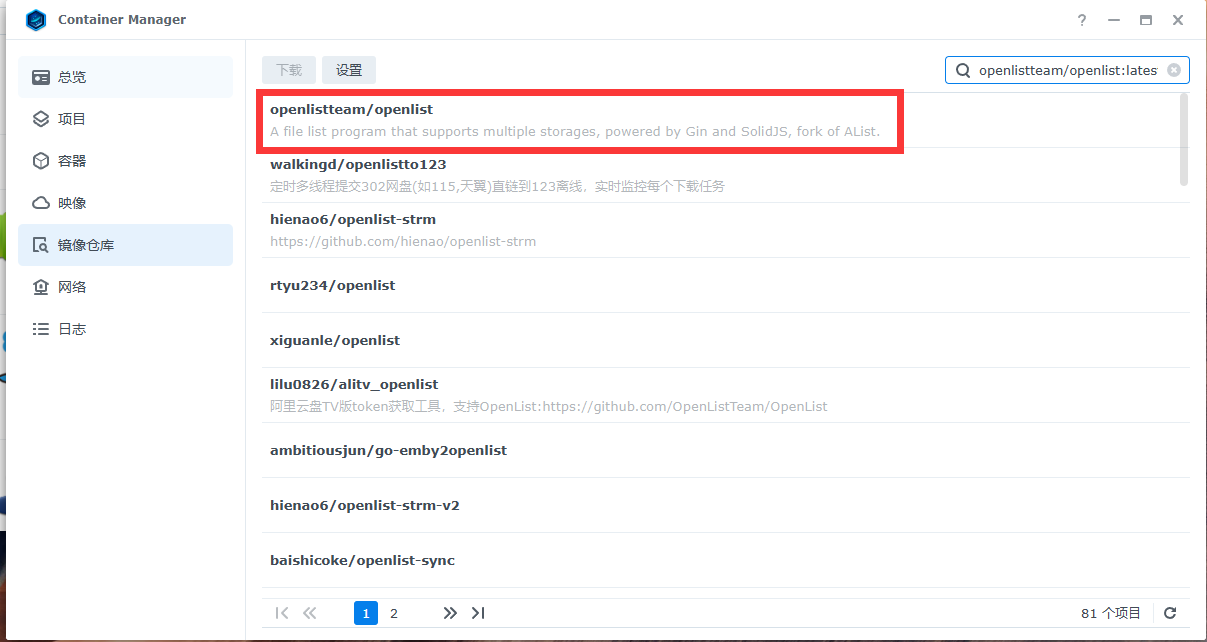
使用DSM自带的Docker管理器Container Manager的镜像仓库拉取 openlistteam/openlist:latest ,这里我使用的docker.1ms.run的加速源。
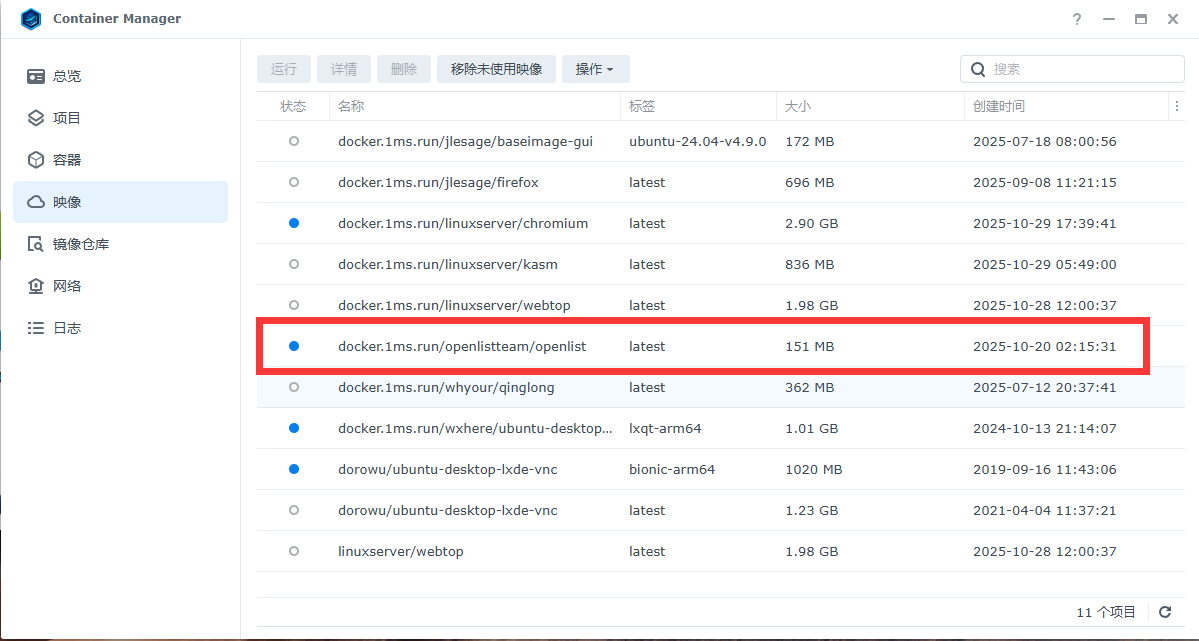
拉取下来后其名称会变成像这样的docker.1ms.run开头的镜像名称。后续使用SSH来构建Docker容器请记住要替换镜像名称。
使用SSH登入群晖,进入root账户,用以下命令创建Docker容器:
首先创建一个运行目录:
mkdir -p /etc/openlist
然后使用以下Docker命令创建对应的镜像以及配置:
docker run -d --name="容器名" --restart=unless-stopped -u 0:0 -e UMASK=022 -p 5244:5244 -v /etc/openlist:/opt/openlist/data -v /volume1/homes/你所希望挂载home目录的用户名:/mnt/home 镜像的完整名称
注意这个命令使用了-u 0:0,意味着将会用Root身份去运行这个容器,所以请谨慎操作。
随后在浏览器输入ip:5244就可以进入登录页面。默认用户名是admin,密码在群晖的容器日志里会出现。
或者直接在SSH中使用docker logs -f 容器名 来直接查看容器的日志。
挂载存储,配置目录
云端存储在官方文档有响应的对接教程,暂且不在这边说了,重点是挂载群晖本地的目录。
驱动我们要选择本机存储,挂载路径随意,这个是展示在文件管理页面的。
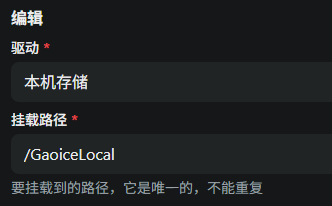
根文件夹一定要选择/mnt/home,不然会找不到目录。在创建容器的时候,你所希望挂载home目录的用户名就已经决定了是谁的home目录了(怎么感觉是废话)。

其他的不用管,直接保存即可。
- 尽情的使用吧!
反正我是用来备份本机文件了,hhhhhhh